Google Custom Search API 取得マニュアル【2025年12月最新】

このマニュアルでは、Google Custom Search APIを使用するために必要な設定手順を説明します。
1. APIキーの取得
Google Cloud PlatformでAPIキーを取得します。
Google Cloud Consoleにアクセスし、Googleアカウントでログインします
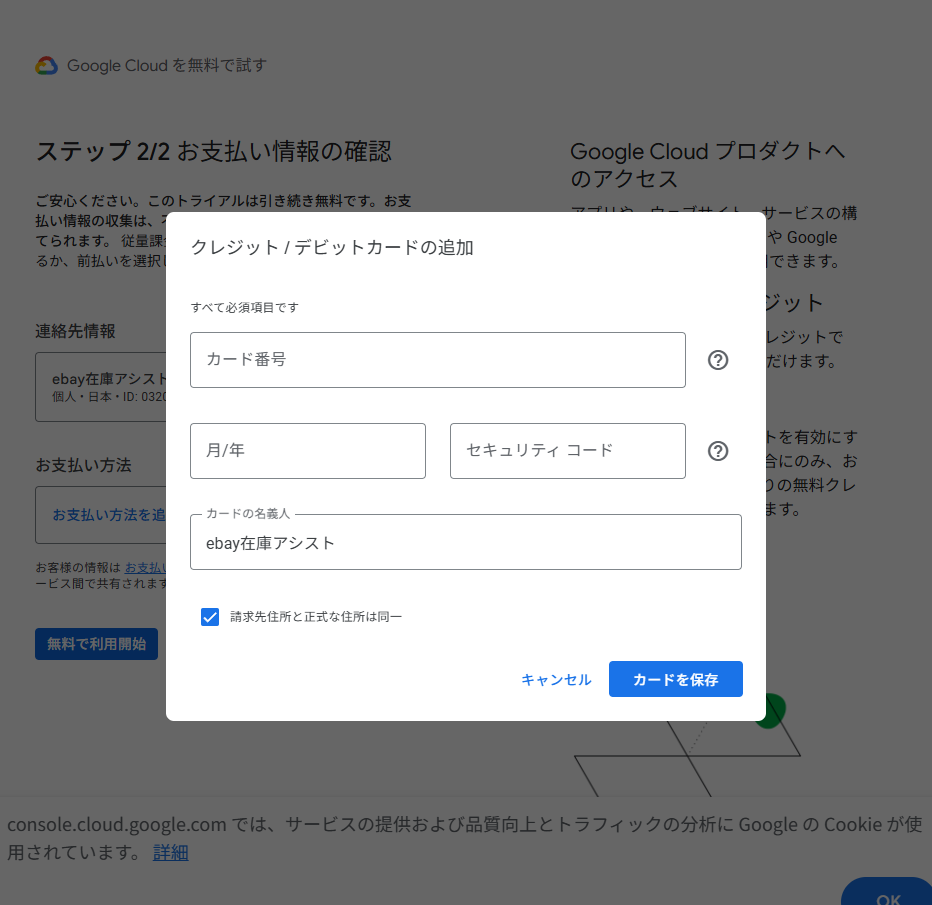
GoogleCloudの利用が初めての場合、情報登録が必要です。
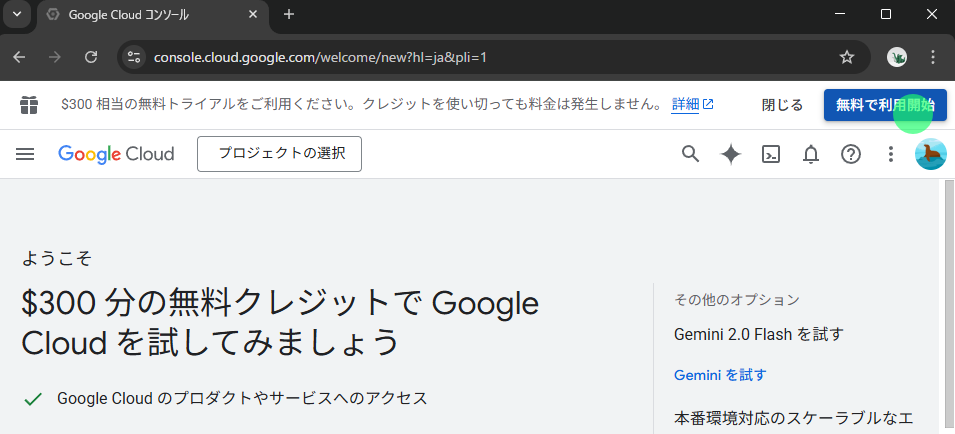
利用規約にチェックをつけて「同意して続行」
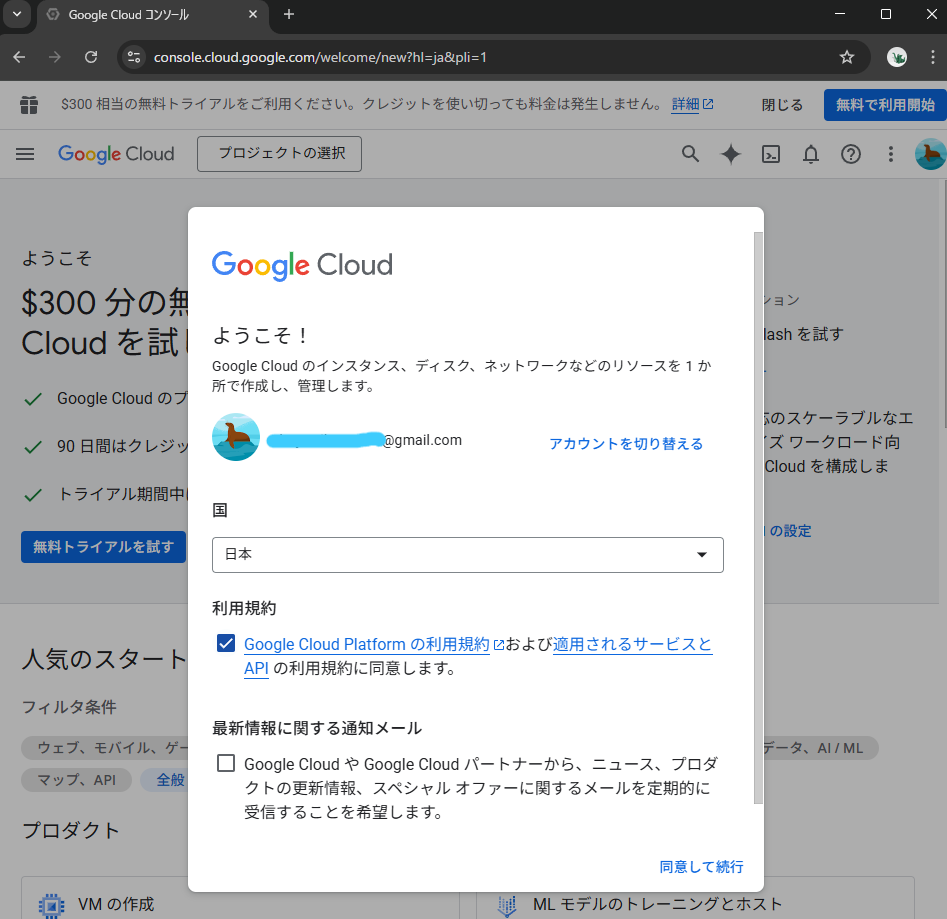
連絡先情報を入力して「保存」
クレジット・デビットの一方を登録して続行
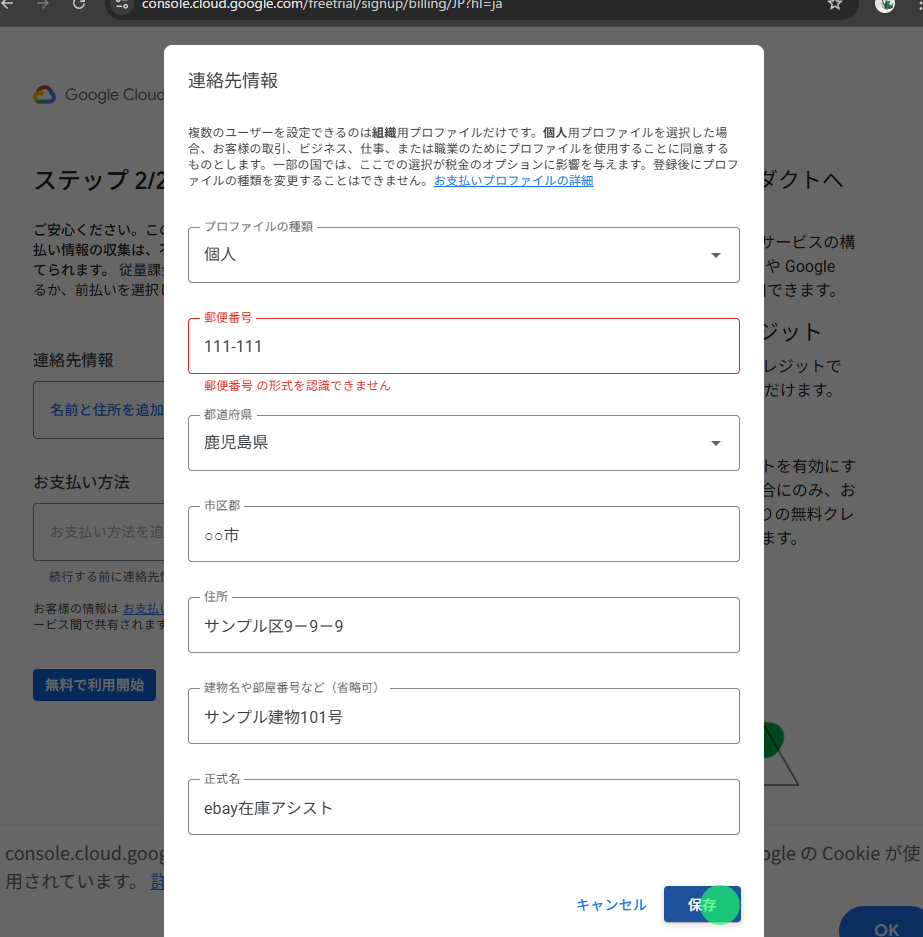
選択肢は任意で保存(すべて”その他”でも問題ありません)
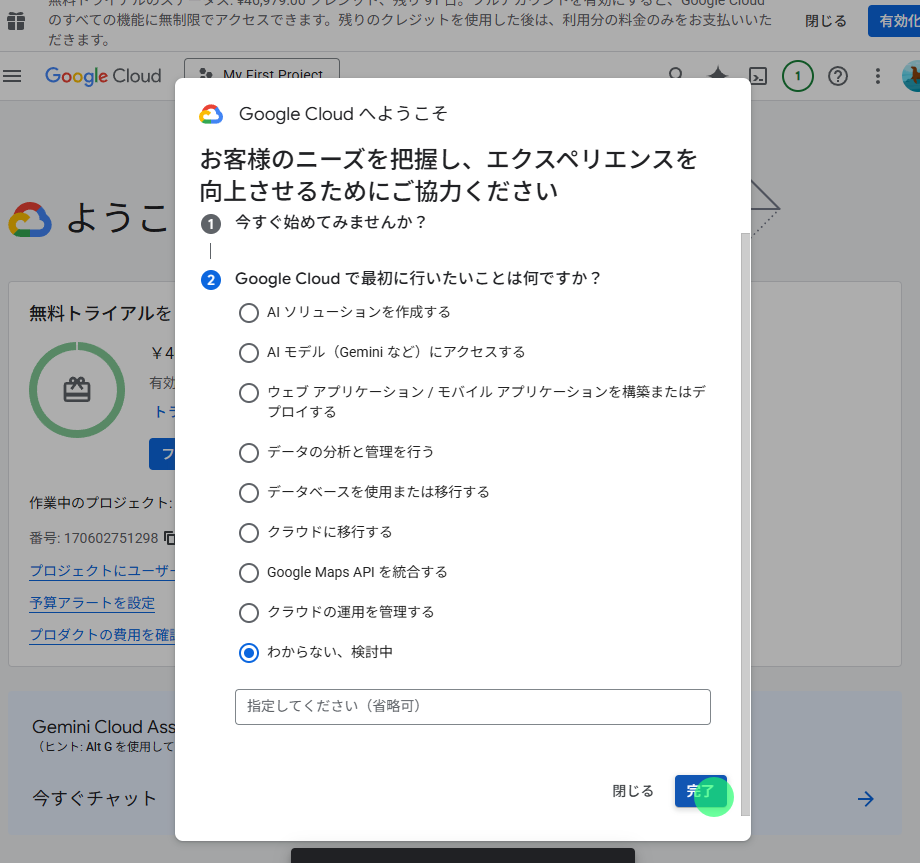
【スキップ可】画面上部の「プロジェクトを選択」をクリックし、「新しいプロジェクト」を選択します
- 「作成」をクリックします
- プロジェクト名を入力(例:「My Search App」)
- 既存のプロジェクト「My First Project」を使う場合はこの手順をスキップ
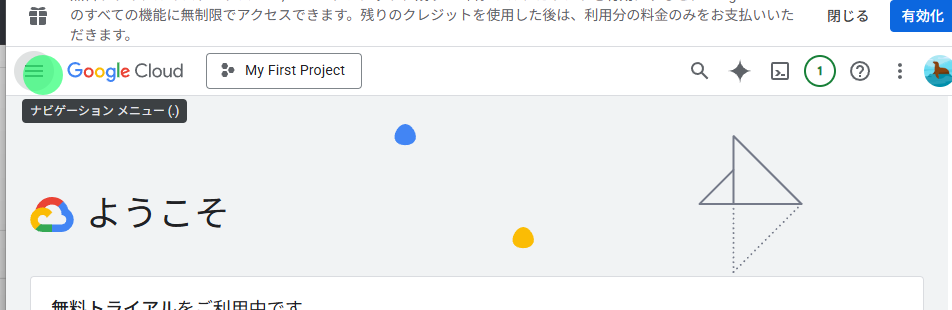
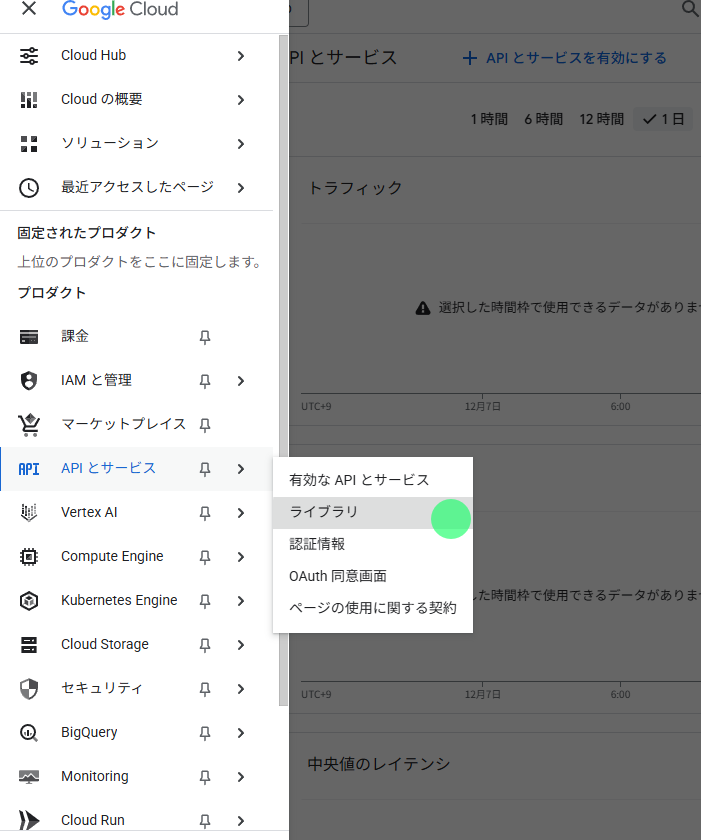
画面左の「三(メニュー)」をクリック
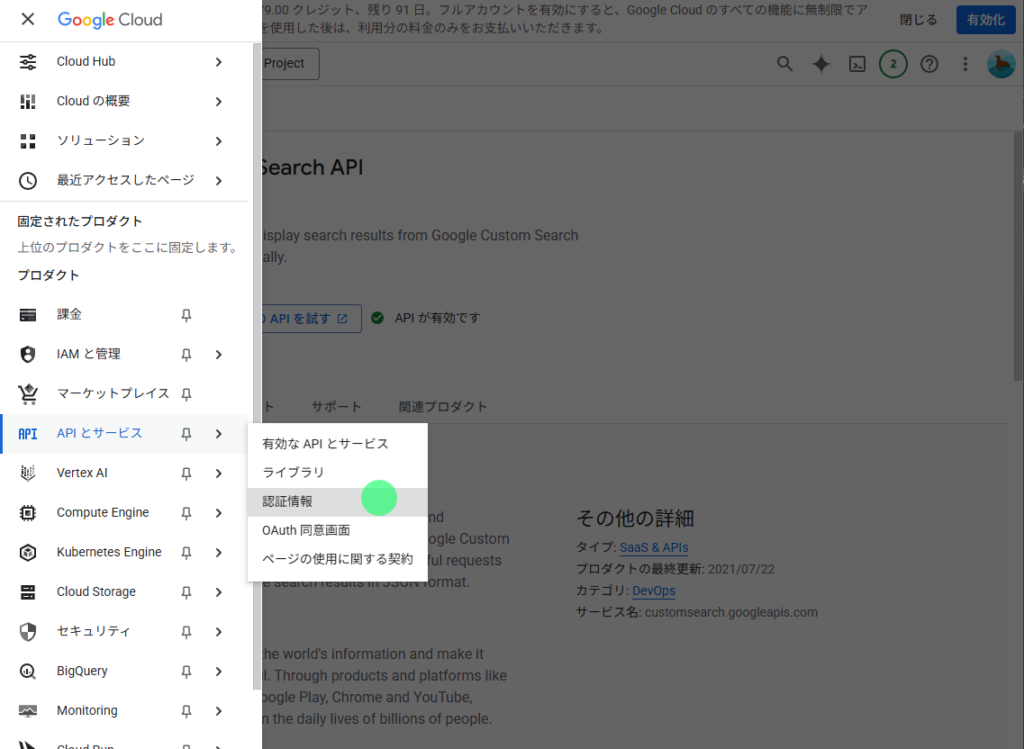
「APIとサービス」→「認証情報」を選択
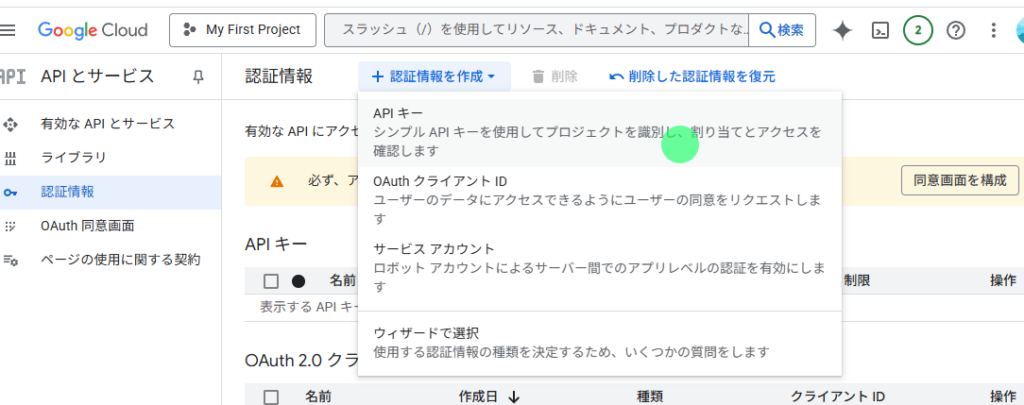
「認証情報を作成」→「APIキー」を選択
APIのキーの名前を自由に決める
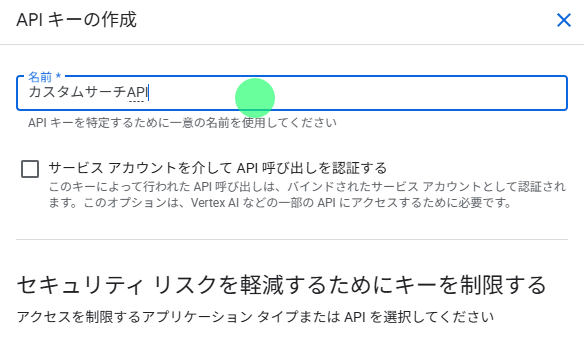
「作成」を選択
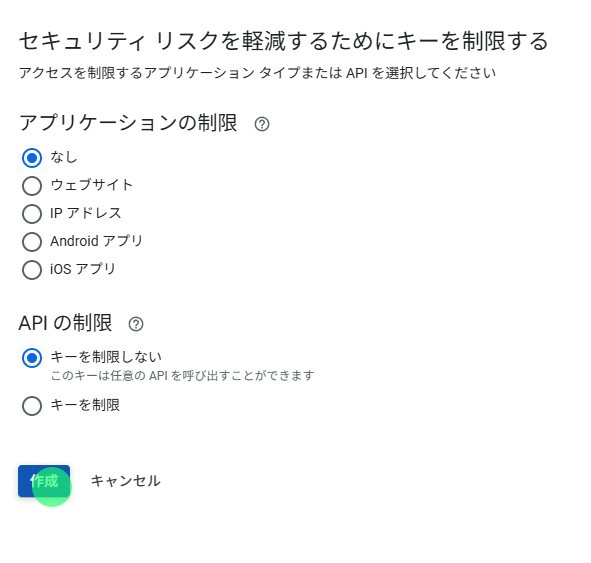
(推奨)「キーを制限」をクリックして、APIキーに制限を設定します
- 「アプリケーションの制限」でHTTPリファラーやIPアドレスを設定
- 「API の制限」で「キーを制限」を選び、「Custom Search API」のみを選択
- 「保存」をクリックします
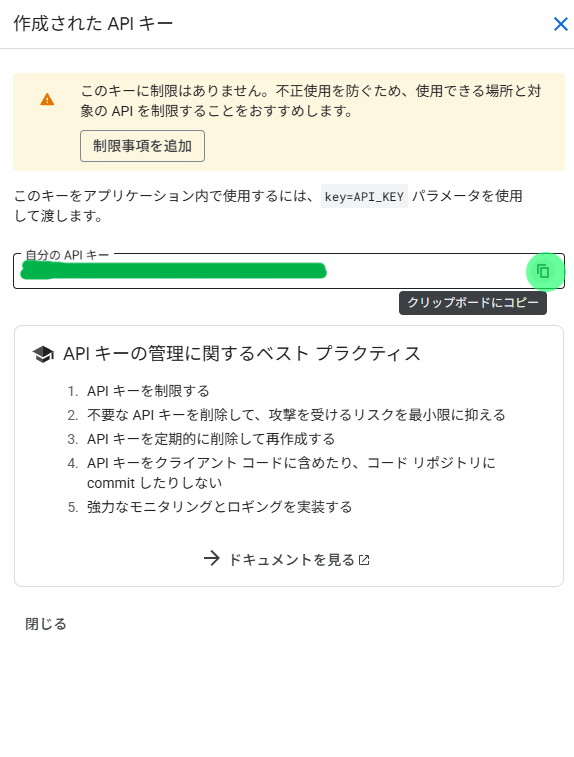
表示されたAPIキーをコピーして、安全な場所に保存する
- ⚠️ 重要: このキーは他人に共有しないでください
2. Custom Search APIの有効化
作成したプロジェクトでCustom Search APIを有効化します。
左側メニューから「APIとサービス」→「ライブラリ」を選択します
検索ボックスに「Custom Search API」と入力します
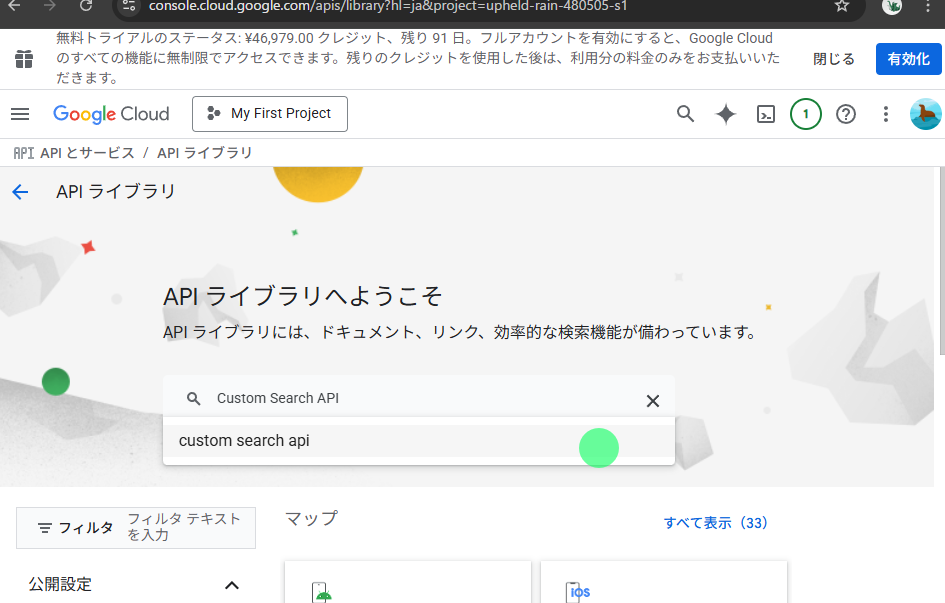
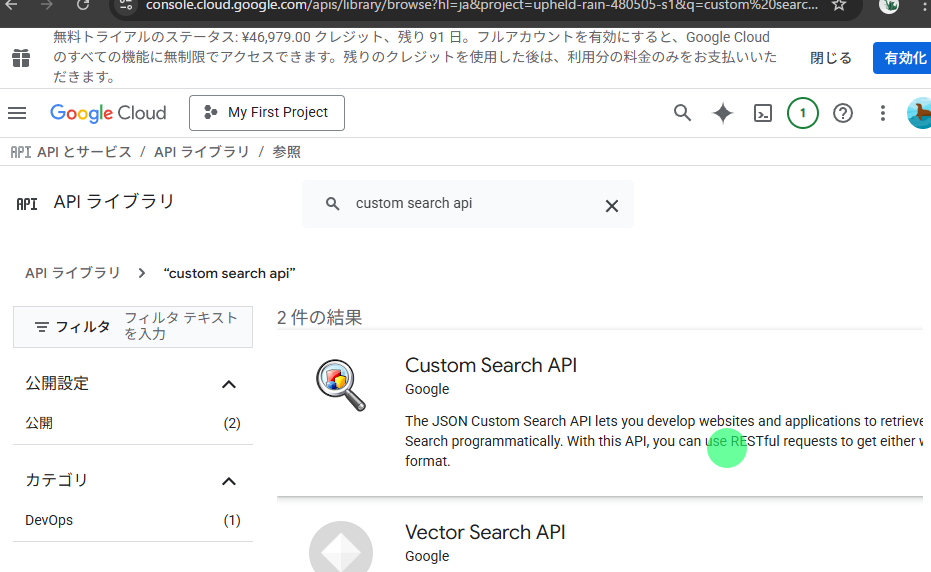
検索結果から「Custom Search API」をクリックします
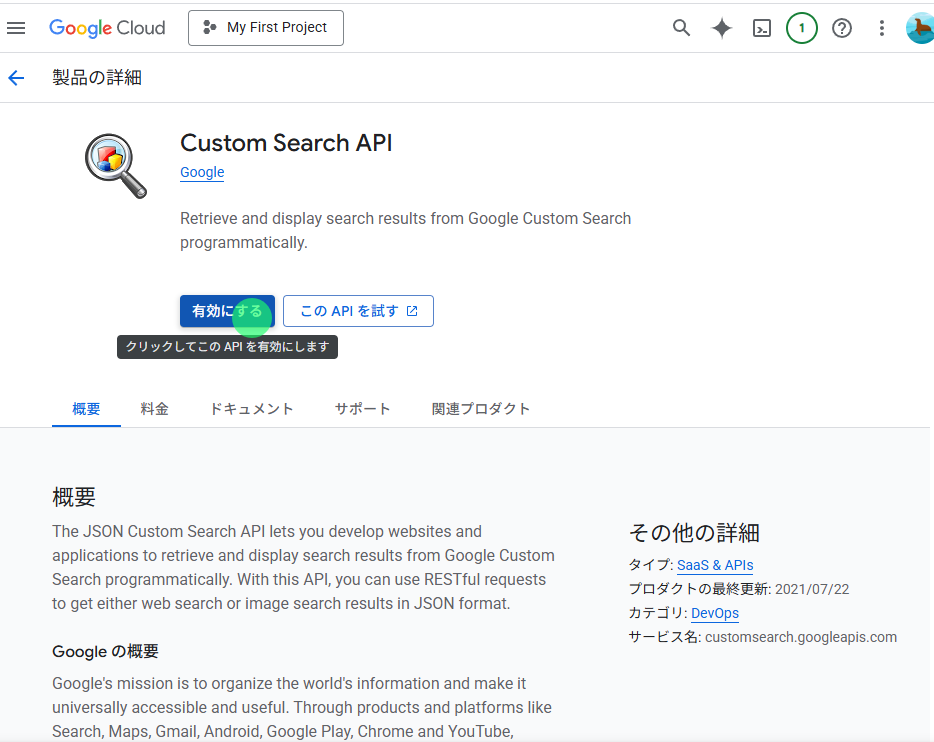
「有効にする」ボタンをクリックします
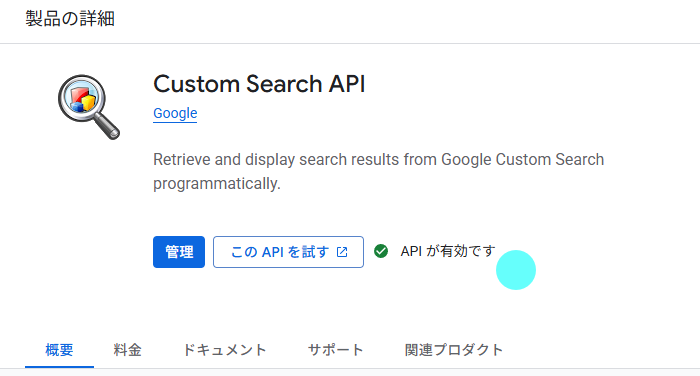
有効化が完了すると「APIが有効です」と表示されます
3. Custom Search Engine(CSE)IDの取得
検索エンジンを作成し、Search Engine IDを取得します。
Programmable Search Engineにアクセス 「使ってみる」選択
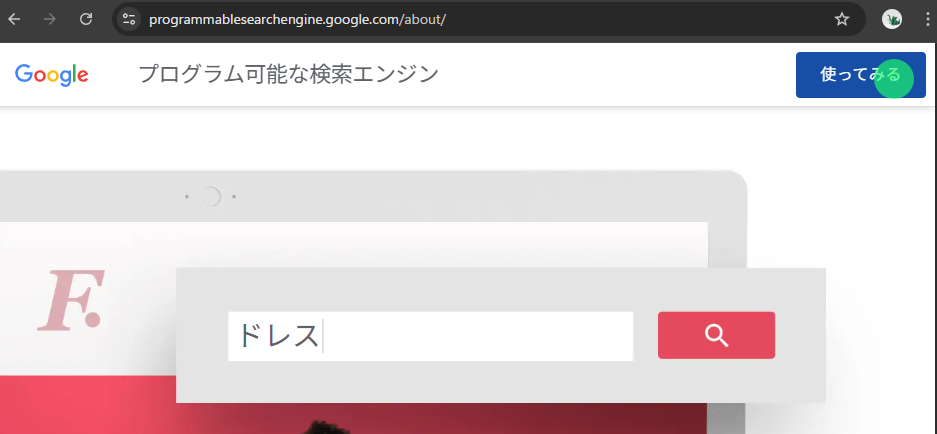
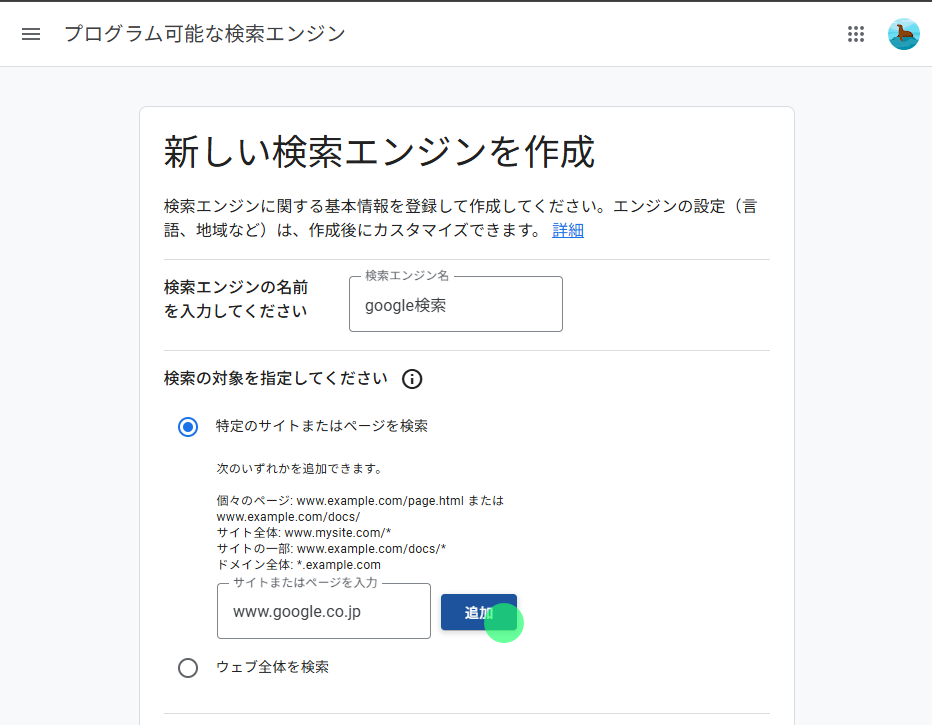
検索エンジンの設定を行います
- 検索エンジンの名前: 任意の名前を入力(例:「My Custom Search」)
- 検索するサイト:特定のサイトのみを検索する場合:適当なURLを入力
検索エンジン名を入力し、サイトURLを追加を選択
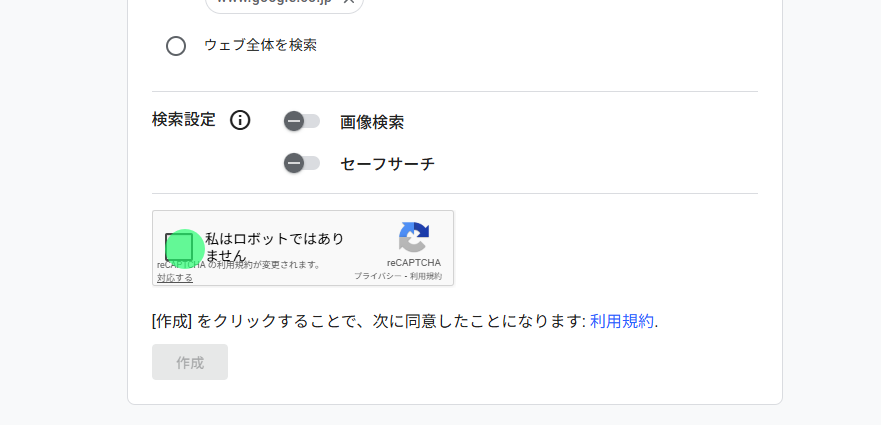
「ロボットではありません」にチェック
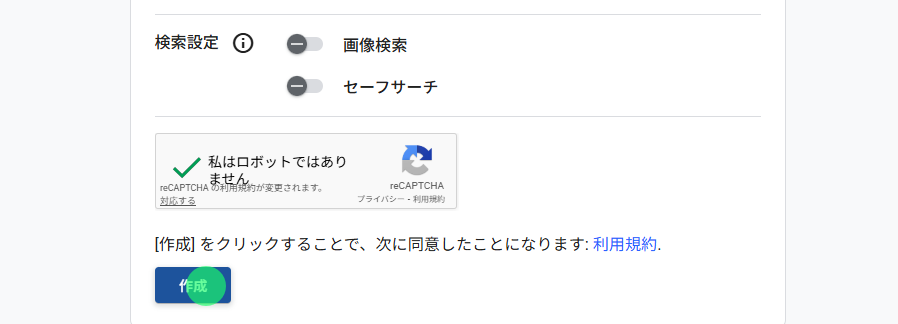
「作成」をクリックします
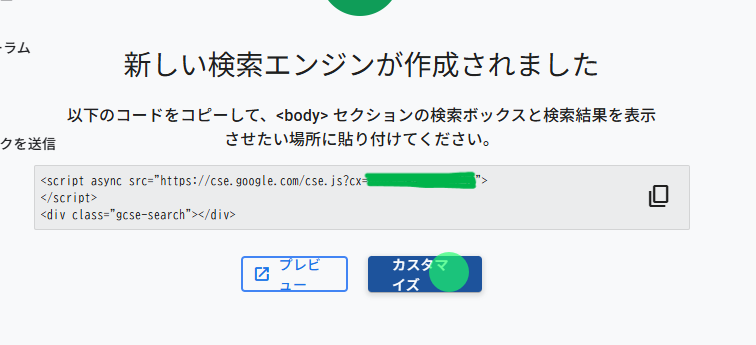
「カスタマイズ」をクリックします
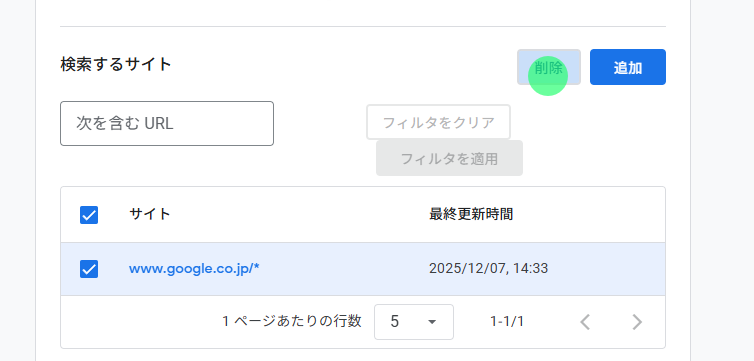
先ほど追加したサイトにチェックを入れ「削除」を選択
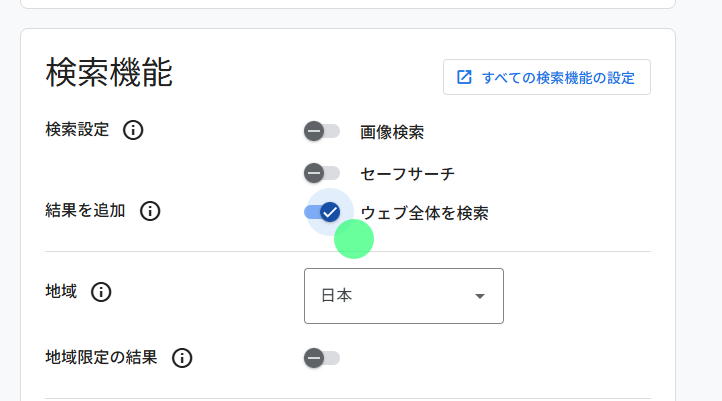
地域を「日本」に変更「ウェブ全体を検索」を有効にします
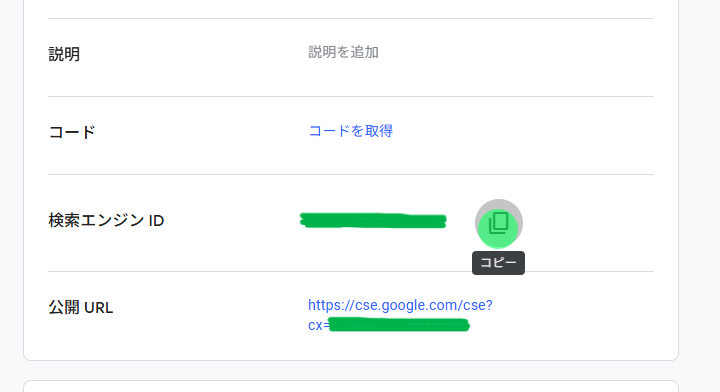
「基本」タブで「検索エンジンID」を確認します
このIDをコピーして保存してください
- 形式例:
a1b2c3d4e5f6g7h8i
完了確認
以下の2つの情報が揃っていることを確認してください:
- ✅ APIキー: Google Cloud Consoleで取得した文字列
- ✅ Search Engine ID: Programmable Search Engineで取得したID
これらをアプリケーションに設定することで、Google Custom Search APIが利用可能になります。
トラブルシューティング
APIキーが動作しない場合
- APIキーの制限設定を確認してください
- Custom Search APIが有効化されているか確認してください
- 課金アカウントが設定されているか確認してください(無料枠内でも必要)
検索結果が表示されない場合
- Search Engine IDが正しいか確認してください
- 検索エンジンの設定で「ウェブ全体を検索」が有効になっているか確認してください
無料枠について
- Custom Search APIは1日あたり100クエリまで無料です
- それを超える場合は課金が発生します(1,000クエリあたり$5)